
こんにちは、Opaです。
WordPressでサイトを立ち上げたら、やってほしいことの一つに、プラグインの導入があります。
プラグインって聞きなれない単語ですよね。
WordPressの公式オンラインマニュアルでは、次のように説明をしています。
プラグインは、WordPressの機能を拡張するためのツールです。
WordPress のコアは、柔軟性を保つため、不必要なコードでふくれあがってしまわないように設計されています。
ユーザーそれぞれが特定のニーズに合ったプラグインを利用して、カスタム機能を取り入れられるように作られています。
プラグインを使うと、色々なことができるよ
プラグインの数は膨大で、似た様な機能でも違う名前のプラグインもいくつか存在します。
自分で探し出すと大変なので、入れておくと便利なプラグインをご紹介します。
プラグインの導入方法
step
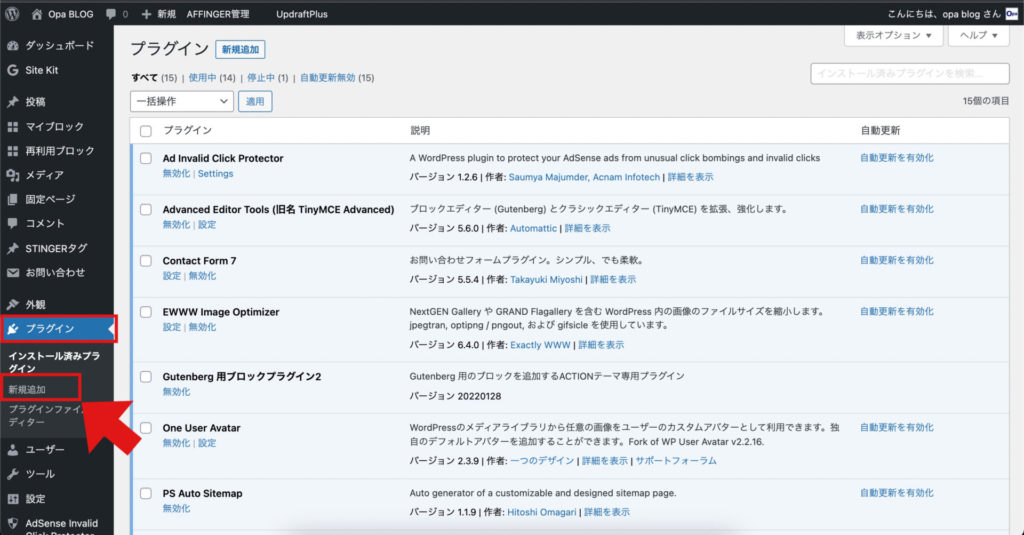
1WordPressの管理画面から、【プラグイン】⇨【新規追加】
step
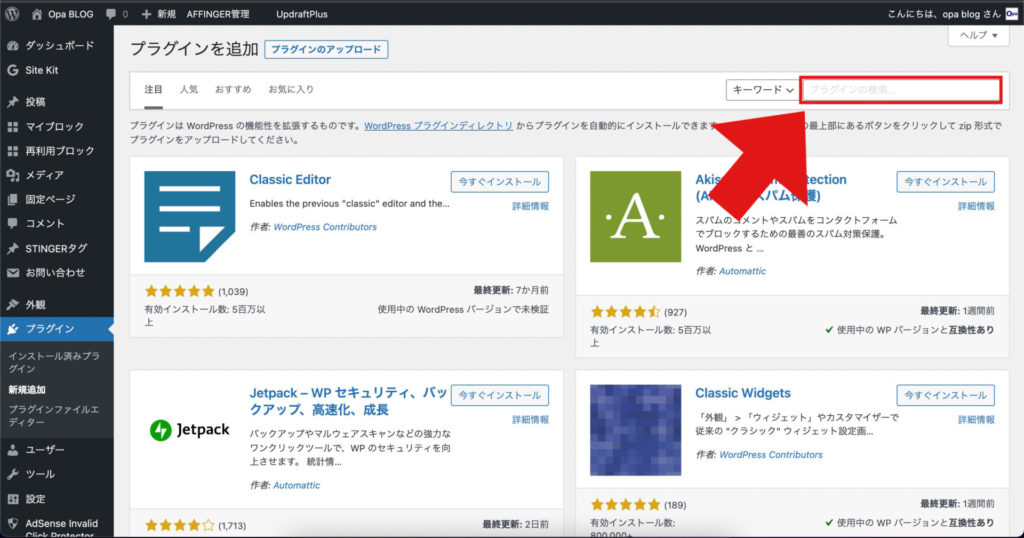
2プラグインを検索してインストール
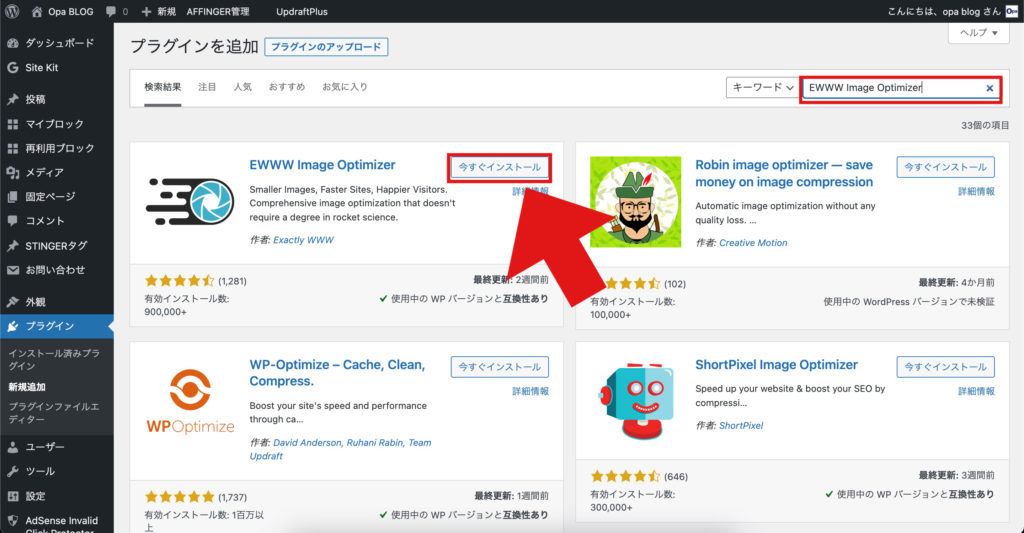
人気のプラグイン「EWWW Image Optimizer」を検索してインストール
step
3インストールしたプラグインを有効化
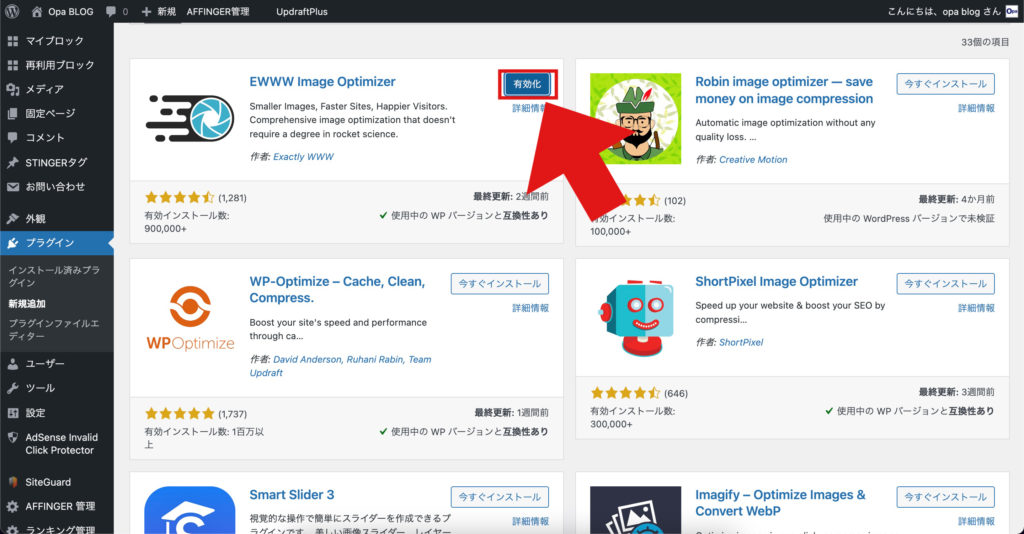
これでプラグインの導入は終わりです
プラグインによっては、細かい設定が必要なものもあります。
必ず入れておきたいプラグイン
セキュリティを高める、SiteGuard WP Plugin

SiteGuard WP Pluginは、WordPressにインストールするだけで、セキュリティを向上させることができるセキュリティプラグインです。
管理ページとログインページの保護を中心とした日本語対応のシンプル・簡単プラグインで、以下の攻撃を防ぐことができます。
- 不正ログイン
- 管理ページ(/wp-admin/)への不正アクセス
- コメントスパム
SiteGuard WP Pluginをインストールして有効化すると、自動的にログインページのURLを変更します。
(WordPressのログインページ(wp-login.php)を「login_<5桁の乱数>」に変更。)
新しいログインページのURLは、管理者宛のメールで受け取ることができます。
バックアップの自動作成、UpdraftPlus WordPress Backup Plugin
UpdraftPlusは、WordPressのデータをバックアップ・復元できるプラグインです。
予めバックアップスケジュールを設定しておくことで、WordPressファイルやデータベースを定期的に自動でバックアップが行われ、不正アクセスや何かの手違いでデータを紛失した時に、データを復元することができます。
似たプラグインにBackWPupもありますが、UpdraftPlusはプラグイン内でデータ復元が可能です。
XMLのサイトマップを自動生成、XML Sitemaps
XML Sitemapsとは、XMLサイトマップを自動生成できるプラグインです。
XML Sitemapsとは、各ページのURLを記載したファイルで、検索エンジンにサイト構造を正しく伝えることができます。
Googleアドセンスに合格したい人には、必須のプラグインといえます。
リンク切れを通知、Broken Link Checker
Broken Link Checkerは、外部サイトへのリンクを貼った中で、リンク切れがあるかどうかチェックしてくれるプラグインです。
外部サイトの閉鎖だけでなく、リンクURLの誤入力も対応できるので、記事の精度が一段と上がります。
ライティングに便利なプラグイン
投稿記事を複製、Yoast Duplicate Post

Yoast Duplicate Postは、WordPressの投稿記事を複製できるプラグインです。
記事のテンプレートなどを使い回したい時に、投稿/固定記事一覧ページから記事を複製することができます。
画像を圧縮、EWWW Image Optimizer

WordPressでコンテンツを投稿していくにつれ、扱う画像の枚数も増えていきます。
画像ファイルはサイトの表示速度を低下させるという問題があり、サイトの表示速度が遅いと、ユーザビリティが下がり、離脱率が大きくなってしまう傾向があります。
だったら画像を減らせばいいという考えは、記事の質を落とし本末転倒です。
それらを解決してくれるのが、画像のサイズを圧縮してくれる「EWWW Image Optimizer」というプラグインです。
SEO対策には必ず入れておきたいプラグインです。
お問合せフォームの作成、Contact Form 7
Contact form7は、問い合わせページを簡単に作成できるプラグインです。
問い合わせページをWordPressで作成する場合には、HTMLやCSSの専門的な知識が必要です。
しかし、Contact form7のプラグインを使えば簡単に問い合わせページを作ることが可能です。
目次を自動生成、Table of Contents Plus
Table of Contents Plusは、記事内に自動で目次を作成してくれるプラグインです。
目次作成以外にも、サイトの固定ページや、サイトマップの作成も可能です。
目次は読者に一番見られる場所でもあるので、ユーザビリティが向上します。
テーマによっては、目次を生成できる機能を備えたものもあるので、重複しないよう気をつけてください。
当ブログで使っているテーマのAFFINGER6にも、専用目次プラグイン(期間限定無料)があります
-

-
【初心者向け】おすすめのWordPressテーマ5選
2022/2/6

Google公式プラグイン、Site Kit by Google
Site Kit by Googleは、サーチコンソールやアナリティクスなど、Google公式ツールとWordPressを簡単に連携できるプラグインです。
WordPress上でアクセス解析等が閲覧できるので、それぞれのツールにログインするという手を省けます。
アドセンス狩対策、Ad Invalid Click Protector
Ad Invalid Click Protectorは、インストール&設定するだけで、不正クリックを防ぎ、履歴をとってくれるWordPressプラグインです。
Googleアドセンスは、不正なクリックを感知すると広告の停止をすることがあります。
そうならないためにも、Googleアドセンスに合格したら、Ad Invalid Click Protectorをインストールすることをおすすめします。
プロフィール画像を変更、One User Avatar
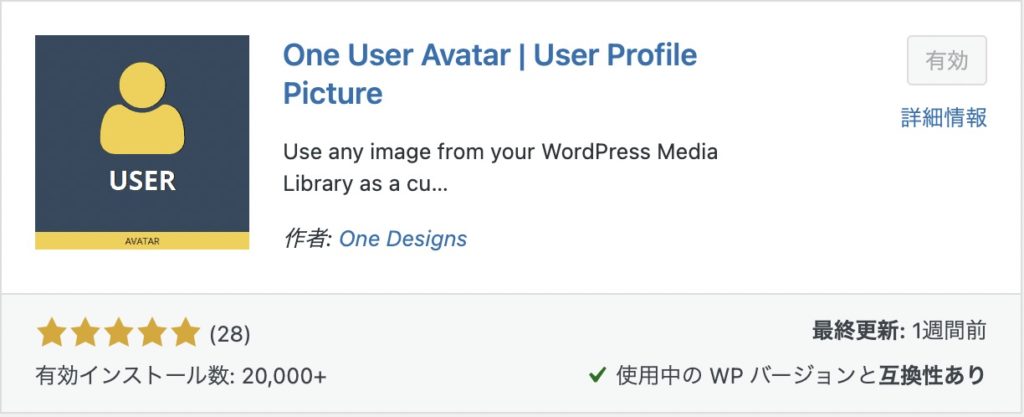
WordPressは、プロフィールの画像を変更することが、とても面倒くさい仕様となっています。
One User Avatarはそれを解決して、簡単にプロフィール画像を変更できるプラグインです。
HTMLのサイトマップを自動生成、PS Auto Sitemap
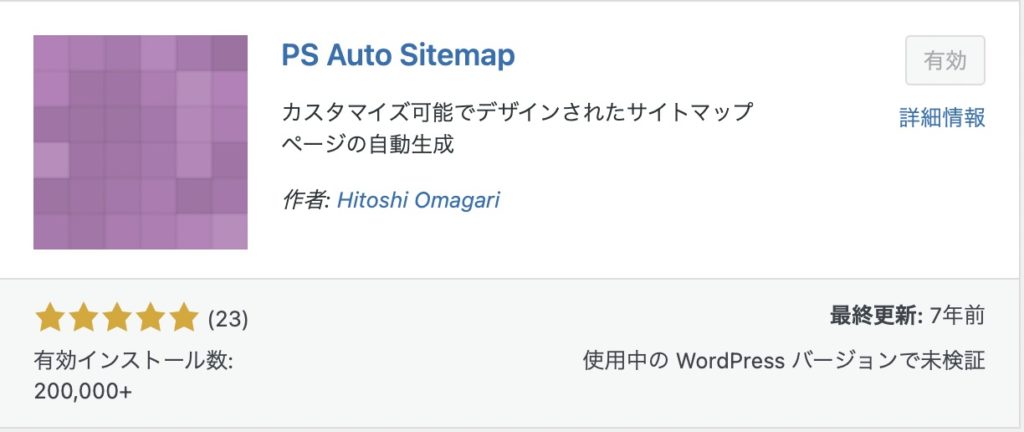
PS Auto Sitemapは、HTMLコードのサイトマップを自動生成できるプラグインです。

サイトマップを生成すると、ブログ上ではこの様に見ることができます。
設定によって固定ページの表示を可否できる、とても使いやすいプラグインです。
まとめ
WordPressには、無料で利用できるプラグインが多く存在します。
しかし、不必要なプラグインを入れすぎると、コードがぐちゃぐちゃになってしまいトラブルが発生します。
プラグイン導入のポイントは、本当に必要なプラグインだけを厳選して導入すること。
今回紹介したおすすめのプラグインでも、運用しているブログのテーマと相性が合わなかったりすることもあるので、本当に必要なプラグインが確かめて導入してください。
使わないプラグインは無効にするだけでなく、削除しておきましょう。